前几天搭建好了自己的博客,中间遇到很多问题,跟大家分享一下我的经验,希望可以对大家有帮助(针对Mac)。
前段时间一直想搭建自己的博客,由于自己有两个要求,一需要托管在github(之前有一些项目在github上,对git比较熟悉),二比较倾向于Markdown(语法简洁明了、学习容易,而且功能比纯文本更强),所以自然选择了hexo。
从开始着手到搞定用了2天的时间,中间遇到各种坑,终于搭建好了hexo。跟大家分享一下我的经验。
正文
备注:我的hexo版本是3.1.1,而且教程是针对Mac的。
1,安装git
(1)安装Xcode自带git,这个不多说
(2)我用的是类似于 Homebrew 管理器来安装的。遇到一些问题也一并说说。
$ sudo brew install git
如果安装成功,检查是否能用
$ git
如果出现错误:

说明Terminal 可以在 $PATH 环境变量中没有找到git,所以需要配置。
打开安装目录,类似:
$ cd /usr/local/Cellar/git/2.1.2
$ open ~/.bash_profile
在bash_profile文件$PATH 环境变量中添加git/usr/local/Cellar/git/2.1.2/bin/git(当然这是根据自己安装的路径)

$ source ~/.bash_profile
使对bash_profile文件的修改立即生效。
用$ which git再检查一次,如果输出是/usr/bin/git就对了。
注意:如果大家安装的目录跟我不同,直接将/usr/local/Cellar改成自己的目录即可,我的git版本是2.1.2
2,申请github
这个我就不啰嗦了,在github官网上直接按步骤就行。
另外,申请好后,可以配置一下SSH Keys。
SSH Key生成步骤:
$ ssh-keygen,然后连续敲3次回车就可以了,生成的SSH key文件保存在中~/.ssh/id_rsa.pub。- 用文本编辑器打开id_rsa.pub文件,拷贝.ssh/id_rsa.pub文件内的所有内容,将它粘帖到github帐号管理中的添加SSH key界面中。
SSH Key添加步骤:
- 登录github
- 点击右上方的Accounting settings图标
- 选择 SSH key
- 点击 Add SSH key
SSH Keys也可以不配置,缺点:
- 每天提交的时候需要写账号和密码。
- 使用git clone命令从github上同步github上的代码库时,如果使用SSH链接,系统会报错:

配置完SSH Keys再设置一个全局变量$ git config --global user.name "Your Name"$ git config --global user.email "email@example.com
你github的用户名和申请邮箱。
3,安装Node
安装步骤:
- 官网下载页面下载。
- ./configure
- make
- sudo make install
4,终于到安装Hexo
git和node安装成功后才能安装Hexo
$ npm install -g hexo
安装的工作终于到此结束!!
5,开始用Hexo写第一篇博文
安装完成后,在你准备写博文的文件夹(例如:F:\Blog)下,初始化Hexo,Hexo 即会自动在目标文件夹建立网站所需要的所有文件,一下就把这个文件夹叫做Hexo根目录。
初始化
$ hexo init
安装依赖包
$ npm install
生成静态页面
$ hexo generate
$ hexo g也可以
但是发现有问题:
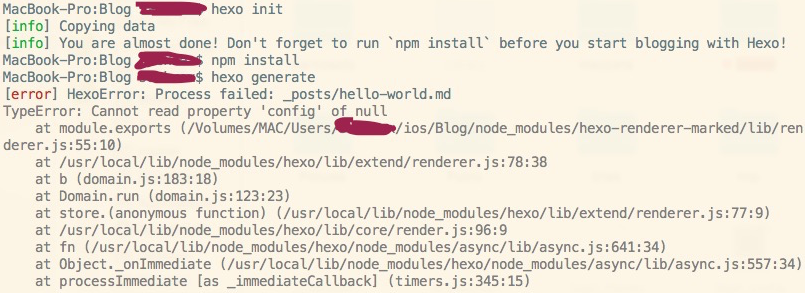
google之后,发现原来是npm的版本问题
修改package.json文件:
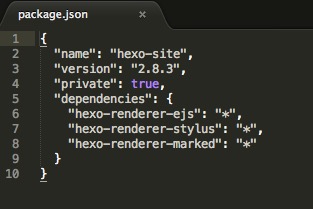
将中间的*全部改为0.1,就搞定了。
启动本地服务,进行文章预览调试
$ hexo server
然后浏览器中输入浏览器输入http://localhost:4000
成功之后会出现:
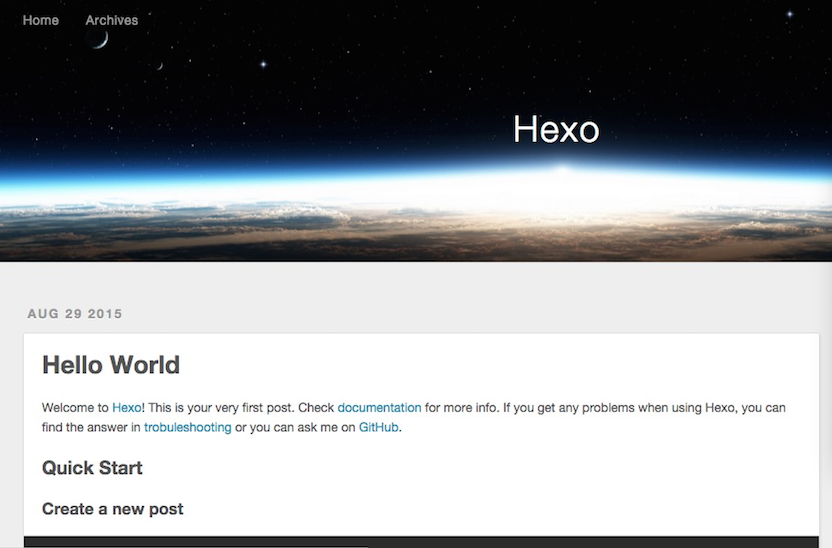
快捷键’ctrl + c’关闭server
这样本地博客就搭建成功了,可以进行预览调试,但是只能自己看到,但是现在域名和服务器都是基于自己的电脑,其他人看不到。
将博客部署到github上面
- 登录github后,将鼠标点击github右上角“+”号,在下拉菜单上,选择“New repository”项,填写库名称(名称格式:xxxxx.github.io,我的是SolaCode.github.io),点击“create repository”,即可完成创建库。
- 修改配置文件,在自己建的文件夹(F:\Blog)下找到_config.yml文件,里面的author:和url:改成自己的就可以,然后翻到最下边,修改Deployment部分(很重要),如下图:
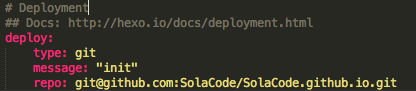
- 执行下列指令即可完成部署。
$ hexo generate
每次修改完本地文件后,都要hexo generate才能保存。
$ hexo deploy
现在,属于自己的博客就完全搭建成功了,在浏览器访问 SolaCode.github.io 就能发布成功了!大家都可以观赏你的博客了!
新建博客
上面部署的是自动生成的博客,接下来,就可以自己新建了。命令如下:
hexo new “postName” #新建文章
hexo new page “pageName” #新建页面
hexo generate #生成静态页面至public目录
hexo server #开启预览访问端口(默认端口4000,’ctrl + c’关闭server)
hexo deploy #将.deploy目录部署到GitHub
帮助命令:
hexo help # 查看帮助
hexo version #查看Hexo的版本
6,美化博客
我说的美化主要是指主体的使用,我用的主题是Yilia,github上有很多好看的Hexo主题,都可以选择clone。我简单介绍下如何换主题。
如何换Hexo主题
- clone主题
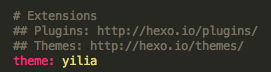
- 修改hexo根目录下的 _config.yml文件,修改文件中的theme部分。
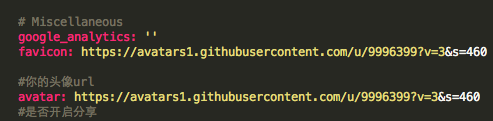
- 如果想修改头像可以直接在主题的_config.yml文件里面修改。我主要改了这两部分。
更新
$ cd themes/yiliagit pull在Hexo根目录下部署提交
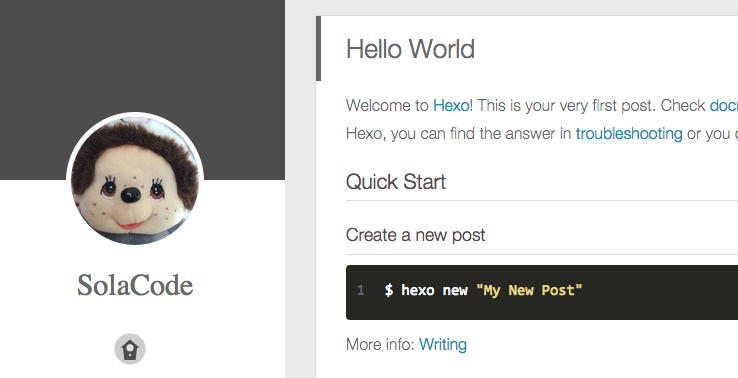
$ hexo clean$ hexo generate$ hexo deploy- 在浏览器访问https://SolaCode.github.io
7,收获
通过前面的教材,你会发现你已经掌握了Hexo的基本常用命令,如果只是用来写博客,差不多就够用了。
下面说说我自己心得,在安装过程中,会遇到各种各样的问题,最重要的是有耐心,踩的坑,相信很多人都遇到过,网上有前辈们已经找到了解决方案,要善于利用google。
常用路径
- 文章在source/_posts,支持Markdown,我用的是用Mon打开。
- source/img中,可以放一些文章中需要插入的图片。
8,学习Markdown,记录每天的进步。
下次我会分享Markdown的入门,还有基础语法。也会把这篇博文的源码粘出来,供大家参考。